AI Bulin47

Generador de Imágenes AI

Crea retratos de personajes, visuales de productos y nuevas escenas con un generador de imágenes AI. Comienza con una instrucción o edita una foto de referencia, luego guarda las versiones que desees.

Modelo
1K · 2K · 4K

Describe el sujeto, el estilo, la composición y la iluminación para tu imagen.

0 / 12,000

Créditos estimados: 6

Actualizaciones con tu modelo, configuraciones y referencias.
Abrir bibliotecaBiblioteca

Ejemplos creativos

Explora retratos, productos y mundos visuales

Compara los ejemplos de personajes, productos, editoriales y atmósfera para decidir qué necesita decir tu imagen AI. Observa la escala del sujeto, la separación del fondo y el uso de la luz — los ejemplos muestran direcciones; tu prompt, referencia y modelo deciden el resultado.

Crea un retrato con una dirección clara
Personaje

Personaje

Crea un retrato con una dirección clara

Describe el personaje, pose, vestimenta, entorno y luz. Si el retrato se convertirá en una foto principal de Bulin 47, haz que el sujeto y el atuendo sean fáciles de ver — la actuación usa el aspecto subido como referencia, así que un detalle recortado o rostro poco claro deja a la siguiente herramienta adivinando.

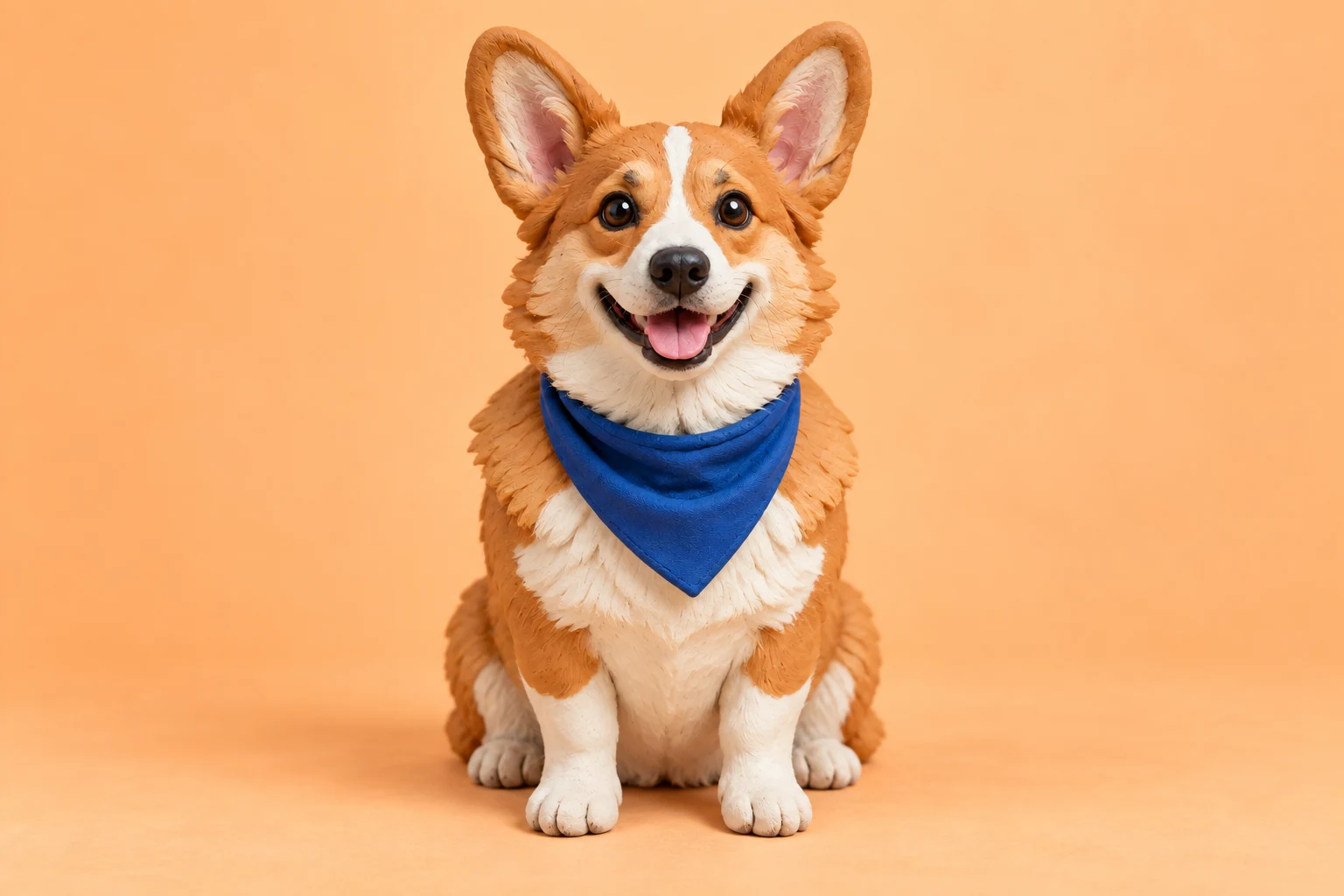
El ejemplo de personaje de arcilla usa una silueta limpia y un pequeño accesorio para mantenerse legible. Para una imagen de personaje AI, decide qué rasgos definen el aspecto y cuáles pueden variar, y revisa la pose completa así como el rostro antes de reutilizar la imagen fija.

Crea una imagen AI ↗
Haz una edición de referencia dirigida
Producto

Producto

Haz una edición de referencia dirigida

Agrega una referencia en un modo de imagen compatible y nombra el cambio específico — un nuevo fondo, luz más cálida, un atuendo o composición diferente — junto con los detalles a mantener. Compara el resultado con tu fuente; una instrucción dirigida aún puede tocar detalles cercanos.

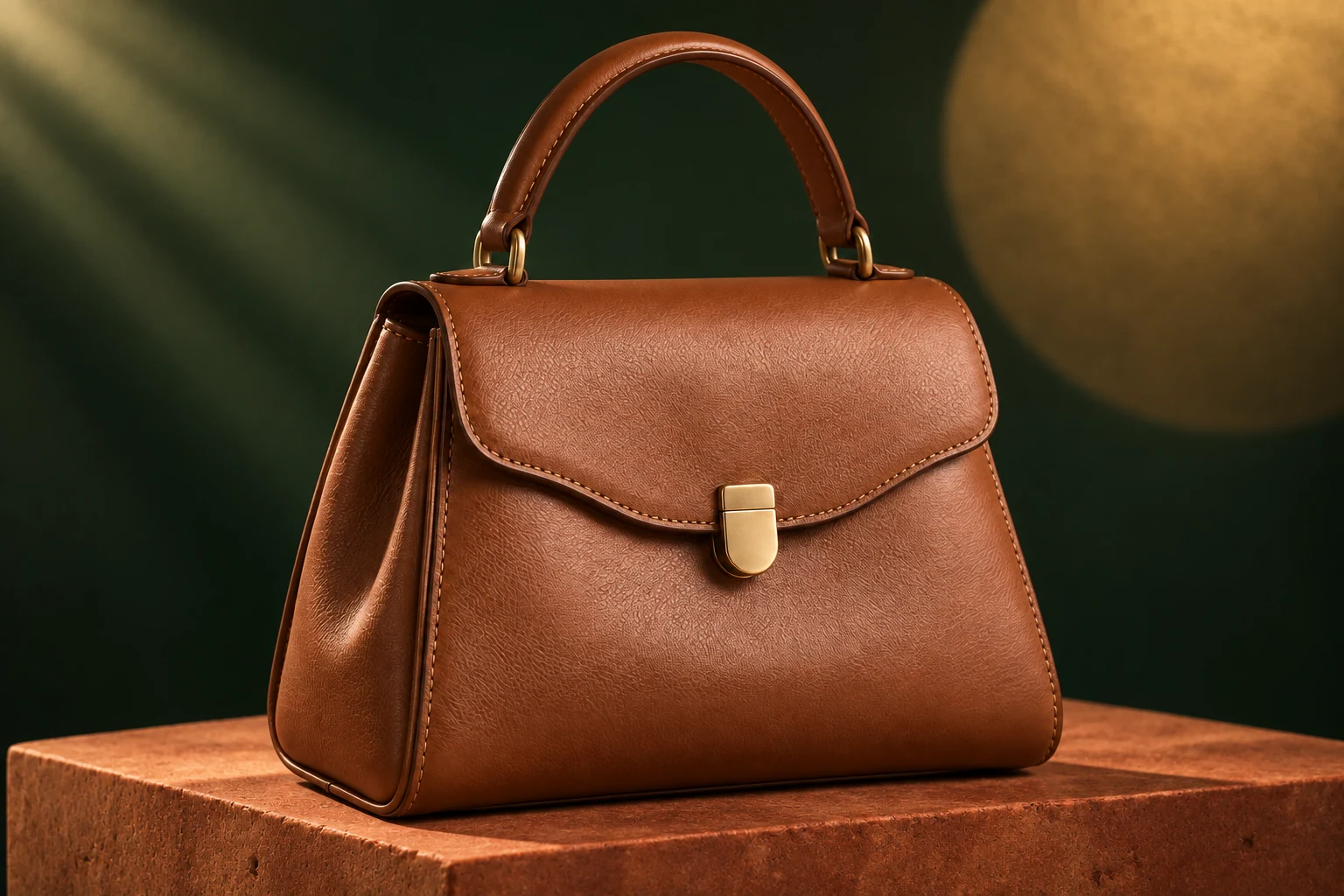
El ejemplo del bolso separa un color cálido del producto de un fondo de estudio más oscuro. Un brief similar puede establecer la posición del producto, la superficie y el tono del fondo sin dictar cada píxel. Revisa la correa, las costuras y la silueta en la imagen de AI en comparación con tu referencia.

Crea una imagen AI ↗
Establece la composición antes de pulir detalles
Editorial

Editorial

Establece la composición antes de pulir detalles

Elige una relación de aspecto para el uso previsto, luego describe la colocación del sujeto y el espacio circundante: un retrato cercano y una escena de producto amplia necesitan encuadres diferentes. Verifica el tamaño del modelo y las opciones de cantidad y la estimación antes de solicitar imágenes más grandes o variaciones adicionales.

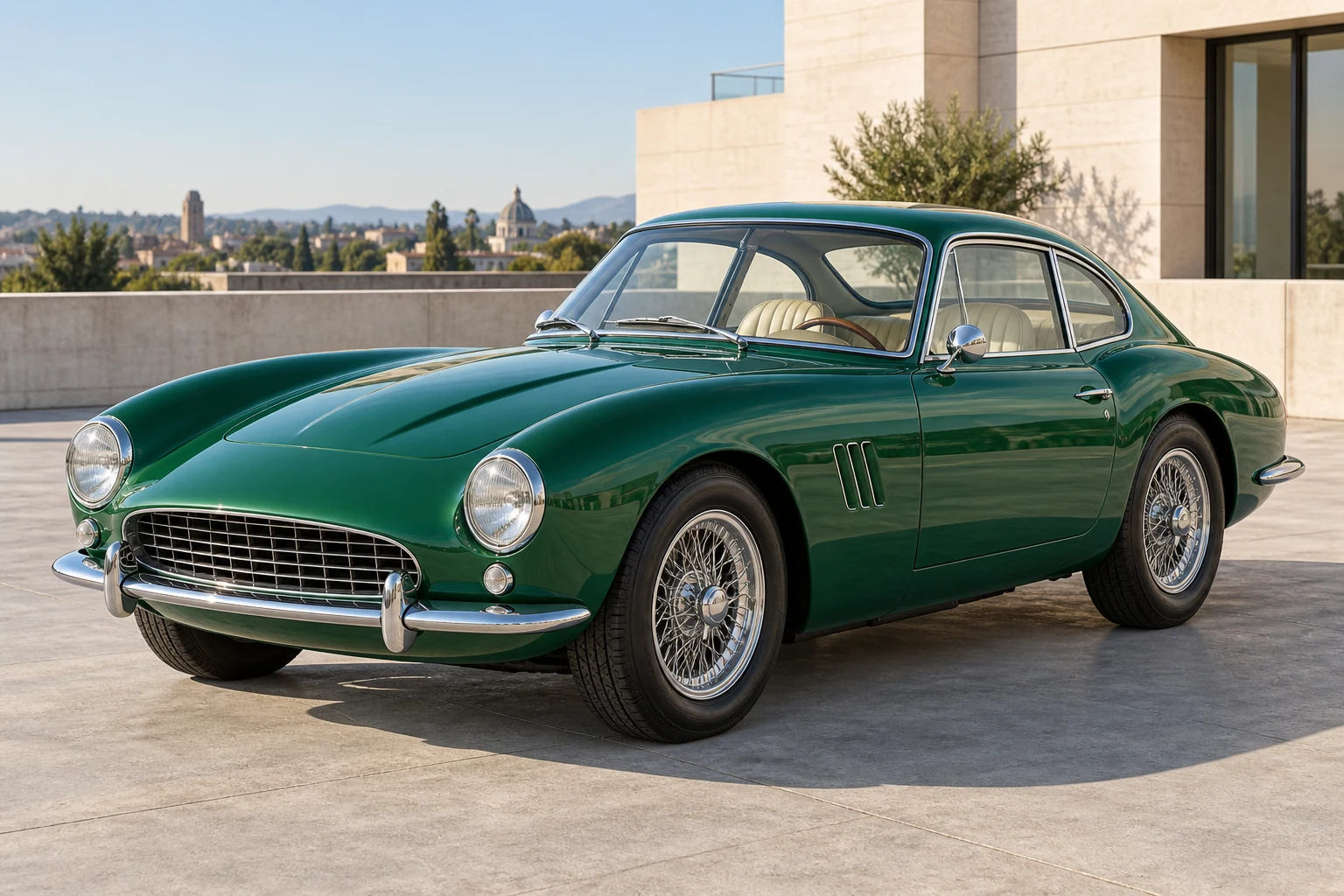
El ejemplo del coupé verde enmarca un sujeto brillante en un entorno arquitectónico simple. Para tu imagen de AI, nombra el material de la superficie y la dirección de la luz que debería darle forma, luego inspecciona reflejos, ruedas y bordes antes de dar por terminado un concepto.

Crea una imagen AI ↗
Inspecciona bordes, texto y detalles finos
Atmósfera

Atmósfera

Inspecciona bordes, texto y detalles finos

Revisa la imagen en el tamaño en que la usarás. Verifica ojos, manos, bordes del cabello, patrones repetidos, formas del producto y cualquier texto — lee letra por letra. Guarda una buena versión antes de seguir editando para tener algo con qué comparar.

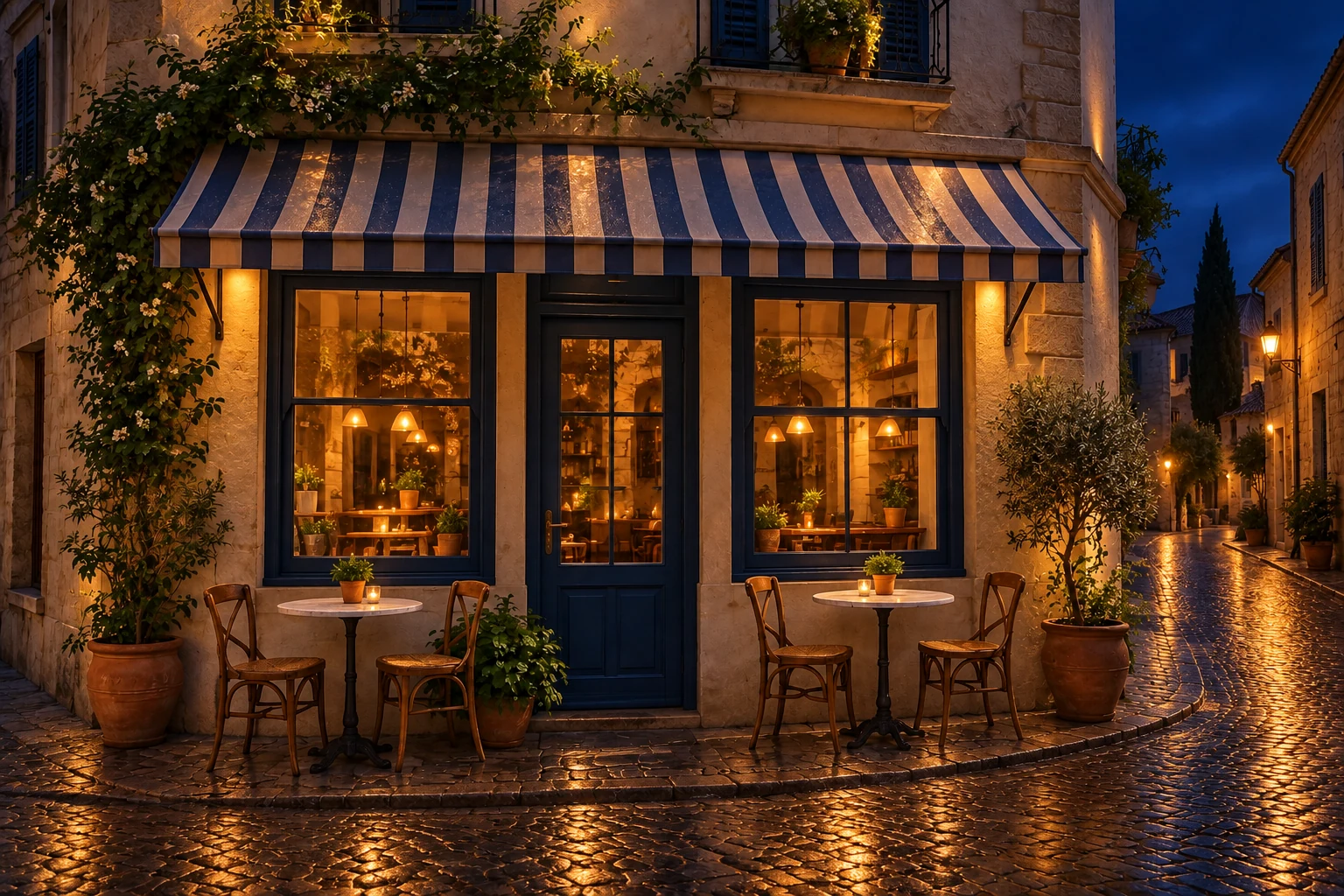
El ejemplo del café nocturno combina ventanas cálidas con una calle fría y húmeda para crear atmósfera. Describe cómo las fuentes de luz principales se relacionan con las superficies circundantes y revisa letreros, patrones de ventanas y reflejos, especialmente para uso en gran formato.

Crea una imagen AI ↗

Cómo funciona

Crea o edita una imagen AI en cuatro pasos

Describe tu imagen o la edición que deseas, añade una referencia donde sea útil y elige las configuraciones de salida. Inspecciona el resultado antes de descargarlo o convertirlo en un video.

  1. 01

    Elige generación o edición de referencia

    Elige un modelo de imagen y modo de entrada. Comienza desde texto para una nueva composición, o sube una foto cuando la solicitud deba basarse en un sujeto existente. El estudio AI Image muestra las ranuras de referencia y opciones de salida para esa elección.

  2. 02

    Describe la imagen que necesitas

    Especifica sujeto, encuadre, fondo e iluminación. Para una edición de referencia, di qué debe cambiar y qué debe permanecer — reemplazar un fondo de estudio mientras se mantiene el bolso es una tarea diferente a inventar un nuevo producto.

  3. 03

    Revisa las configuraciones de imagen

    Elige el tamaño, la relación de aspecto y el número de salidas que tu modelo soporta, luego revisa la estimación. Inicia sesión y genera con tus créditos — escribir un prompt o subir una referencia nunca inicia un trabajo pagado.

  4. 04

    Inspecciona y conserva tu imagen fija

    Abre la imagen de IA terminada en el tamaño que planeas usar y revisa caras, manos, bordes de productos y letras. Descárgala, sigue editando desde el resultado o envíala a AI Video con la acción de imagen a video.

Lo que controlas

Da forma a la apariencia de tu imagen fija

Usa esta página para crear una imagen fija o continuar desde una imagen terminada. Envía una imagen fija a movimiento con la acción de imagen a video, que abre AI Video en este sitio.

Una nueva composición o una edición de imagen enfocada

Usa un nuevo prompt para explorar toda la imagen, o comienza desde una referencia cuando detalles particulares deben mantenerse. El espacio de trabajo de IA Image admite ambos a través de los modos de entrada que ofrecen sus modelos.

Crea una imagen fija con un propósito visual claro

Desarrolla un retrato, concepto de producto o escenario a partir de un resumen escrito.

Una nueva imagen de IA puede definir el aspecto de un personaje, establecer el ambiente de una escena o explorar cómo podría mostrarse un producto. Elige un propósito antes de escribir, describe primero el sujeto focal y su ubicación, luego añade los materiales, fondo e iluminación que sirvan a ese propósito.

Enmarca para el uso previsto
Una referencia de retrato necesita una cara y atuendo legibles; un fondo puede necesitar espacio abierto alrededor de su característica principal. Elige una relación de aspecto que se adapte al destino y mantén los detalles clave alejados de los bordes que un recorte posterior podría eliminar.

Compara variaciones
Conserva una imagen fija prometedora antes de intentar otra dirección. Compara composición, color y precisión del sujeto por separado para saber qué cambiar: una alternativa atractiva puede resolver un problema diferente al que comenzaste.

Refina una imagen existente para el siguiente paso

Pide un cambio específico mientras nombras los detalles a conservar.

La edición de referencia ayuda cuando el sujeto es correcto pero la presentación no lo es. Solicita un nuevo fondo, una atmósfera diferente o una dirección de vestuario mientras nombras lo que debe permanecer. El modelo puede reinterpretar otros detalles también, así que compara la edición con tu carga antes de conservarla.

Revisa más allá del cambio solicitado
Inspecciona el límite entre el sujeto y los nuevos alrededores: cabello, correas, manos y sombras, y asegúrate de que una edición de fondo no alteró una forma de producto o detalle facial que importa.

Continúa en otra herramienta
Usa imagen a video en una imagen terminada cuando quieras movimiento de esa composición. Para el freestyle de Bulin 47, descarga un retrato adecuado y súbelo como la foto principal en la página de inicio. Cada solicitud tiene su propia estimación.

Límites

Prepara una imagen de IA para su próximo uso

Un retrato, una visualización de producto y un fondo de escena tienen éxito de manera diferente. Decide a dónde va la imagen fija antes de elegir su encuadre y juzga el resultado en función de ese propósito.

Mantén los detalles importantes visibles

Para un retrato de personaje, deja espacio para leer la cara, el cabello y el atuendo; para un producto, muestra la silueta y las superficies que lo distinguen. Los accesorios pequeños o marcas pueden reinterpretarse, así que no cuentes con que se mantengan exactos.

Trata el texto como una tarea de revisión

Inspecciona etiquetas, letreros y logotipos cuando importen. Lee cada palabra visible y revisa patrones repetidos y bordes: una miniatura convincente aún puede ocultar errores ortográficos o detalles de producto alterados.

Usa imágenes que puedas transformar

Trae fotos y obras de arte que tengas permiso para editar, y verifica los derechos antes de distribuir una imagen de IA. Un retrato puede prepararse para el freestyle de Bulin 47, y la acción de imagen a video abre el estudio de video general.

Créditos

Planifica créditos para tus imágenes de IA

Revisa la estimación para el tamaño de imagen y el número de salidas que has seleccionado. Cada nueva variación o edición adicional es una generación separada, así que planifica esos intentos y compara los créditos incluidos antes de elegir un plan o paquete único.

Cancela en cualquier momento

Básico

$0

Prueba antes de suscribirte

  • 18 créditos de registro único
  • Historial de generación incluido
  • Previsualizaciones y descargas con marca de agua
  • Hasta 3 imágenes o 1 video
  • Las descargas sin marca de agua requieren pago

Precios en USD; impuestos y total mostrados al finalizar la compra. Los planes anuales se facturan por adelantado en su totalidad; el precio mensual mostrado es un promedio. Las suscripciones se renuevan automáticamente; cancela en Configuración de facturación. Los créditos de suscripción expiran cada período; los créditos de una sola vez nunca expiran. Solicitudes de reembolso: dentro de las 72 horas. Los reembolsos elegibles deducen los créditos comprados utilizados y, donde se permita, las tarifas de procesamiento no devueltas. Las tarifas de procesamiento están limitadas al 6% del monto original de la compra, excluyendo los impuestos cobrados por separado. Términos · Política de Reembolso.

Preguntas

Preguntas sobre imágenes AI antes de comenzar

Edición de referencia, opciones de salida y uso de una imagen terminada en tu próxima creación.

¿Puedo crear una imagen sin una foto de referencia?

Sí — elige un modelo y modo de entrada que admitan indicaciones de texto y describe el sujeto, entorno, composición y estilo. Para cambiar una imagen que ya tienes, cambia a un modo de referencia compatible y explica la edición. Los controles dependen del modelo, así que revisa el espacio de trabajo primero.

¿Cómo mantengo parte de una referencia mientras cambio otra parte?

Indica qué debe permanecer reconocible y nombra el cambio por separado — por ejemplo, mantén el sujeto y la pose pero cambia el fondo. Compara el resultado con el original; una referencia y una indicación precisa guían la edición pero no pueden garantizar una preservación perfecta de píxeles.

¿Puedo usar la imagen en Bulin 47 u otro video?

Sí. Descarga un retrato y súbelo como la foto principal en la página de inicio de AI Bulin47, o envía un resultado de imagen a AI Video con la acción de imagen a video. Cada paso es una generación separada con su propia estimación, y solo debes usar material que puedas transformar.

¿Qué debo verificar antes de descargar?

Revisa primero la composición, luego haz zoom en lo que importa para tu uso: caras, manos, bordes de productos, patrones y letras. El texto generado y las formas pequeñas pueden parecer correctos a simple vista pero contener errores. Guarda una buena versión antes de editar de nuevo y revisa la estimación antes de cada generación.

En este sitio

Construye la imagen fija que necesita tu próxima idea

Usa el estudio de imágenes AI para un retrato de personaje, concepto de producto o edición de referencia. Decide qué debe decir la imagen, establece su encuadre y revisa la estimación — luego descárgala o llévala a un flujo de trabajo de video.